Посмотреть продукт
30 минут на настоящей видеостене: пульт оператора в браузере и живая камера на физической стене. Ссылка придёт на почту через минуту, без звонков менеджера.
Возможности · 02 / 06 · входит в лицензию
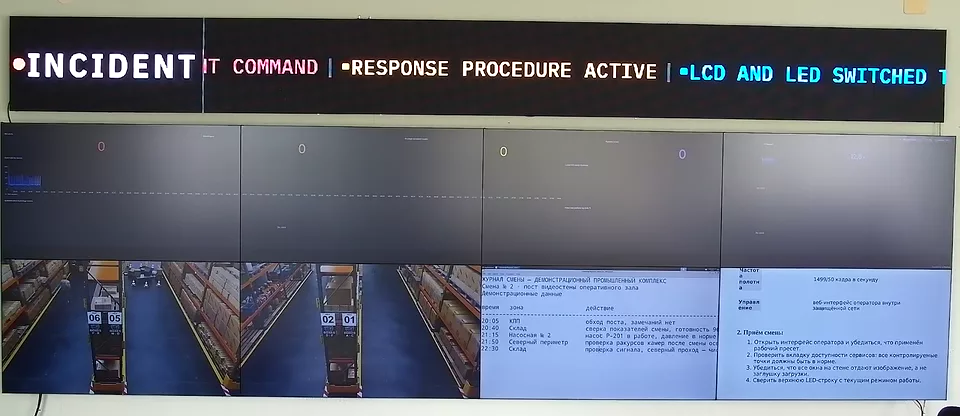
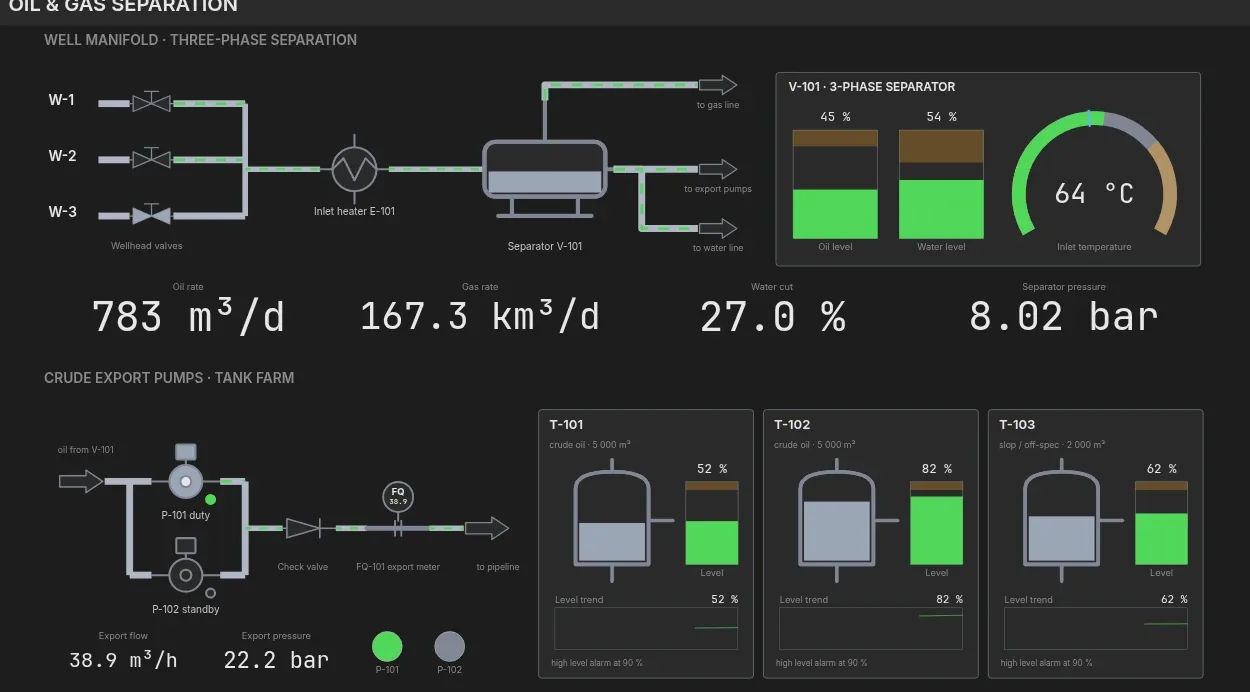
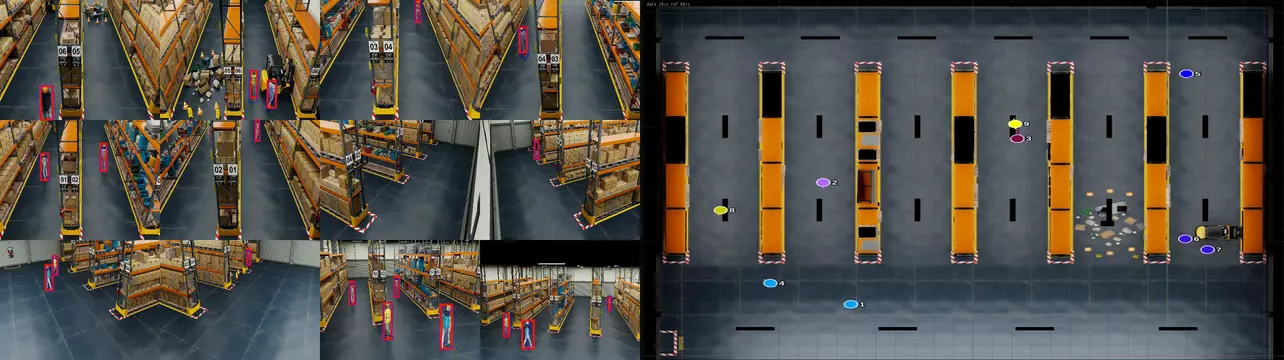
Пульт показывает стену как полотно. Оператор перетаскивает на него источники, меняет размер и порядок окон и сохраняет результат сценой, которую любой в смене применяет одним щелчком.
30 минут на настоящей видеостене · ссылка придёт на почту через минуту · без звонков менеджера
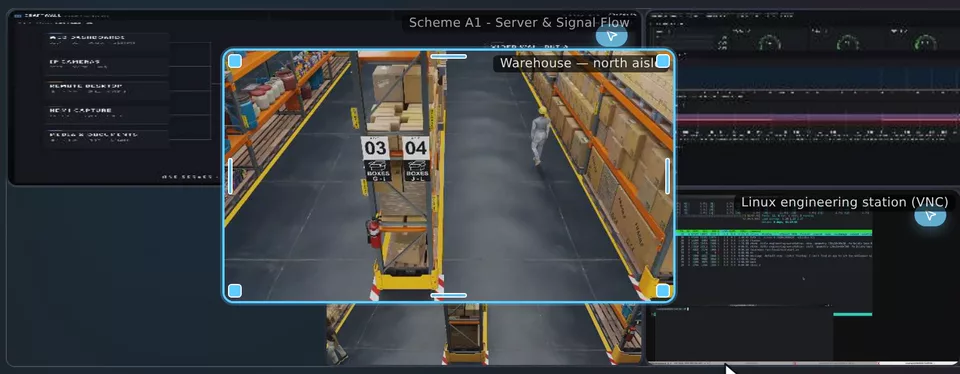
Перетащите источник из списка на полотно, затем двигайте окно и меняйте его размер. Физическая стена применяет новую геометрию, когда вы отпускаете мышь.
Окна могут перекрываться. Окно можно поднять наверх, закрепить, скрыть или сделать полупрозрачным; то же доступно с клавиатуры.
Сцена хранит окна, их источники и геометрию. Подготовьте сцены для штатной работы, передачи смены, разбора происшествий и совещаний.
У каждой сцены есть миниатюра её реальной раскладки — оператор узнаёт сцену до применения.
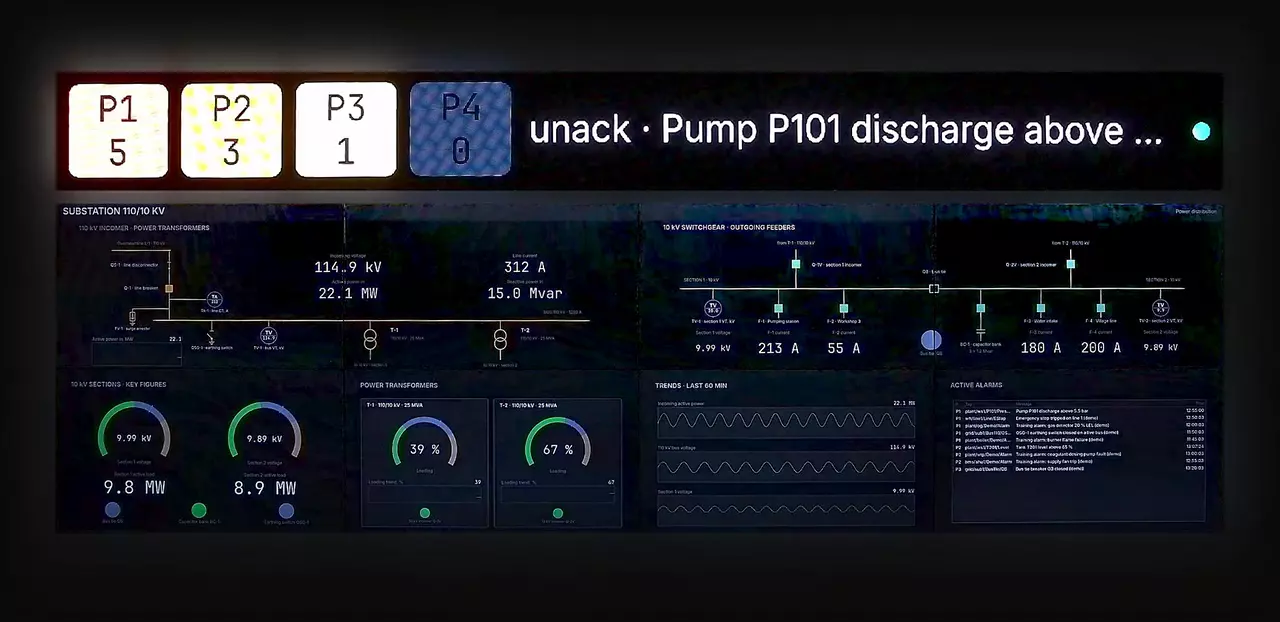
Редактор сетки делит полотно на области. Объединяйте ячейки, задавайте зазоры и поля и сохраняйте сетку шаблоном.
Перетащите источники в ячейки — получится сцена на этой сетке.
Пульт открывается в браузере на ноутбуке или планшете; на рабочее место ничего не устанавливают.
Все операторы видят одно полотно. Изменение одного оператора сразу появляется у остальных.
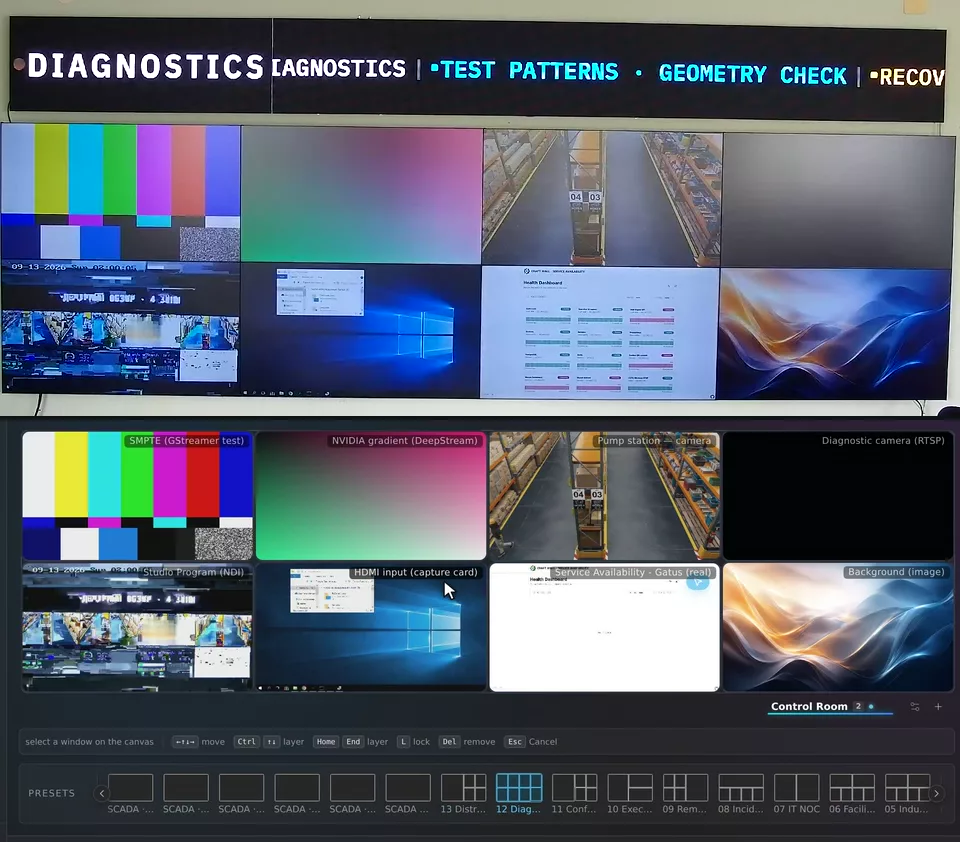
Поверхность — это одна физическая стена: массив ЖК-панелей, LED-экран или проектор. Один сервер ведёт несколько поверхностей и объединяет их в группу.
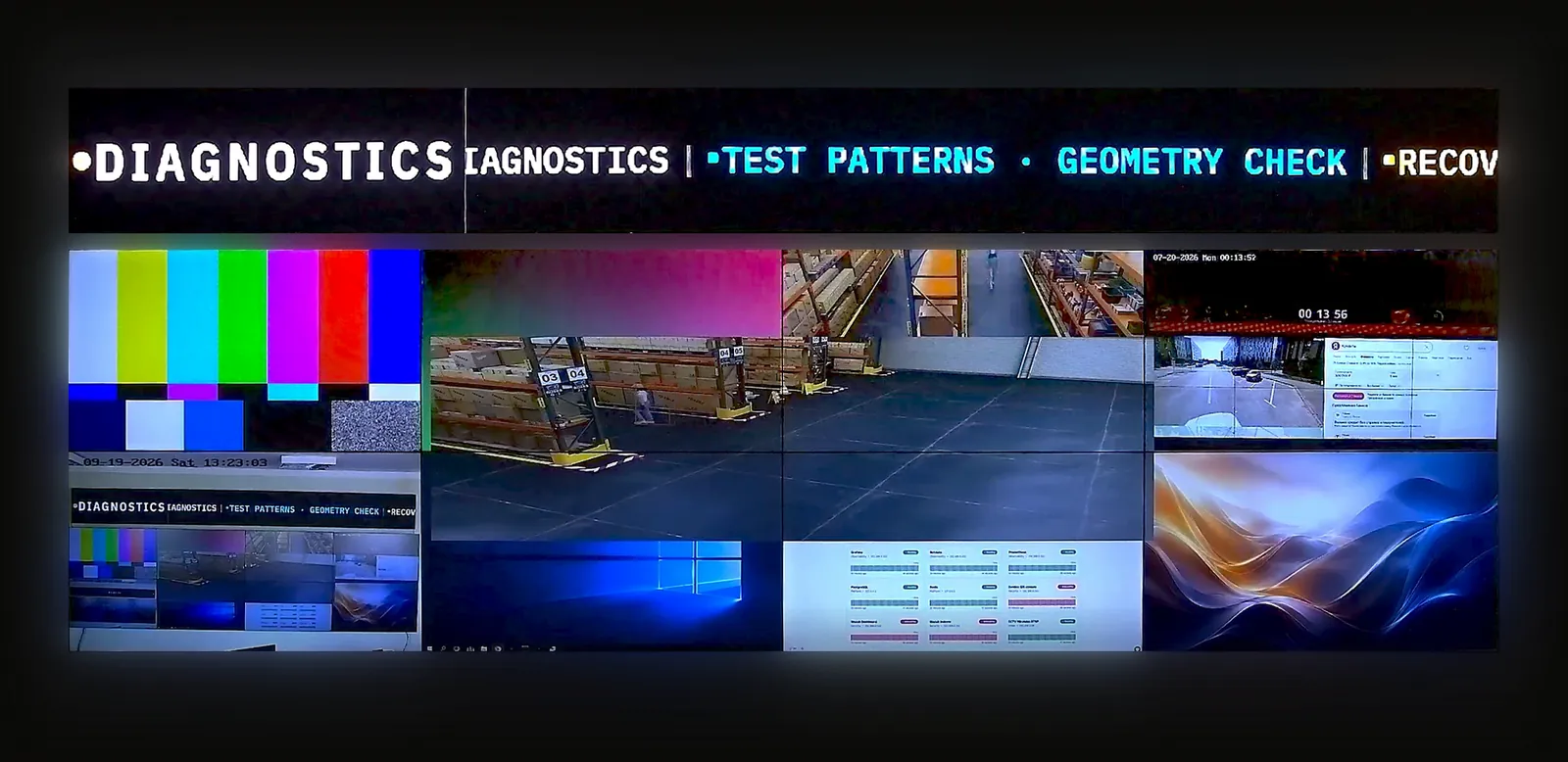
На стенде продукта ЖК-стена 7680 × 2160 и LED-строка 1200 × 120 работают как одна группа.
Мастер дисплеев размещает видеовыходы сервера на плане стены: положение, поворот с шагом 90°, ширина рамок и шаг пикселя LED. Команда «Определить» показывает номер каждого дисплея.
Число и разрешение дисплеев зависят от видеокарты и видеовыходов сервера. Для LED-стены выходы подключают к вашему LED-процессору.
Согласуйте эти вопросы с теми, кто будет работать в зале.
Изучите datasheet и методику расчёта TCO до демонстрации.
Возможности
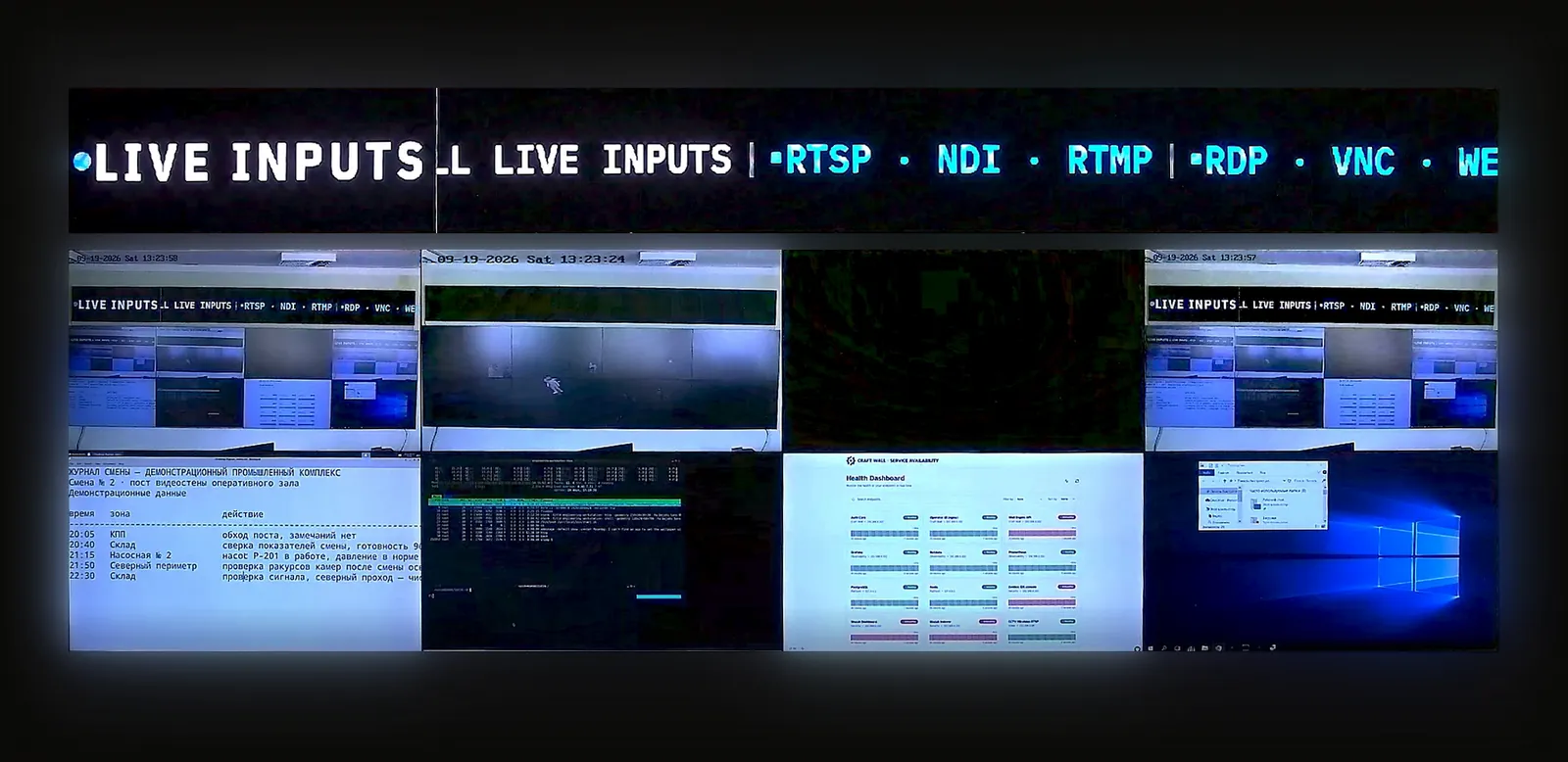
30 минут на настоящей видеостене: пульт оператора в браузере и живая камера на физической стене. Ссылка придёт на почту через минуту, без звонков менеджера.
Пришлите схему дисплеев, источники и требования. Обсудим конфигурацию и подготовим КП.
Для интеграторов и реселлеров, которые выбирают ПО для проектов заказчиков.